
စကင်ဖတ်ထားတဲ့မြန်မာစာမှUnicode စာသားသို့
Scanned Burmese in. Unicode text out.
LEXO က PDF နဲ့ ပုံတွေကို ပြင်ဆင်နိုင်တဲ့ စာသားအဖြစ် ပြောင်းပေးတဲ့ အခမဲ့ Desktop app ပါ။ မြန်မာစာကို ဦးစားပေးထားပါတယ်။ စာမျက်နှာတွေကို ဖြတ်တောက်၊ ခွဲပြီး မိမိ Google အကောင့်နဲ့ Google Docs OCR သုံးပါ။ ရလာတဲ့စာသားကို မူရင်းပုံနဲ့ ယှဉ်စစ်ပြီး ဖိုင်အဖြစ် သိမ်းနိုင်ပါတယ်။


- အခမဲ့၊ Open Source
- Windows · macOS · Linux
- Python 3.11+
- AGPL-3.0
- v0.4.1
စကင်မှ စာသားသို့ — ၄၇ စက္ကန့် မိတ်ဆက်ဗီဒီယို
လုပ်ဆောင်ပုံကို အန်နီမေးရှင်းဖြင့် အကျဉ်းချုပ် ဖော်ပြထားပါတယ်။ နောက်ခံတေးဂီတသာ ပါဝင်ပြီး ရှင်းလင်းပြောကြားသံ မပါပါဘူး။
ကွန်ပျူတာမှာ ဘာလုပ်ပြီး Google သို့ ဘာပို့သလဲ
LEXO ရဲ့ လုပ်ဆောင်ချက်အများစုကို မိမိကွန်ပျူတာမှာပဲ လုပ်ဆောင်ပါတယ်။ Google Docs OCR သုံးတဲ့အခါ အင်တာနက်လိုအပ်ပြီး စာမျက်နှာပုံတွေကို Google သို့ ပို့ပါတယ်။ လုပ်ဆောင်ပုံကို အောက်မှာ ဖော်ပြထားပါတယ်။
မိမိကွန်ပျူတာမှာ
- PDF၊ ပုံနှင့် ပုံအစုများ ဖွင့်ခြင်း
- စာမျက်နှာ ဖြတ်တောက်ခြင်း၊ ခွဲခြင်း၊ လှည့်ခြင်း၊ ပေါင်းခြင်းနှင့် အစီအစဉ်ပြောင်းခြင်း
- စာသားပါ PDF များ၏ Text layer ကို ဖတ်ယူခြင်း
- စာသားကို စစ်ဆေး ပြင်ဆင်ခြင်း
- TXT၊ Markdown နှင့် JSONL အဖြစ် သိမ်းခြင်း
မိမိ Google အကောင့်မှတစ်ဆင့်
Google Docs OCR ကို ရွေးမှသာ
- စာမျက်နှာတစ်ခုချင်းကို ပုံအဖြစ် ပြောင်း၍ မိမိ Google Drive သို့ တင်ပို့ပါတယ်
- Google Docs OCR က ဖတ်ပြီး LEXO က စာသားကို ပြန်ယူပါတယ်
- ယာယီ Drive ဖိုင်ကို LEXO က ချက်ချင်း ပြန်ဖျက်ပါတယ်
drive.fileခွင့်ပြုချက်အရ LEXO ကိုယ်တိုင် ဖန်တီးထားတဲ့ ဖိုင်တွေကိုသာ အသုံးပြုနိုင်ပါတယ်- အကောင့်ဝင်ခွင့် token ကို OS Keychain တွင် သိမ်းပြီး
lexo logoutဖြင့် ဖျက်နိုင်ပါတယ်
OCR သုံးဖို့ Google Cloud ကို တစ်ကြိမ် ပြင်ဆင်ရပါတယ်။ Project ဖန်တီးခြင်း၊ Drive API ဖွင့်ခြင်း၊ OAuth consent screen ပြင်ဆင်ခြင်းနဲ့ credentials.json ဖိုင် ရယူခြင်းတို့ ပါဝင်ပါတယ်။ အဆင့်ခြောက်ဆင့်လုံးကို ပထမဗီဒီယိုမှာ ကြည့်နိုင်ပါတယ်။ ပြင်ဆင်နည်း လမ်းညွှန် ဖတ်ရန်
စာရွက်စာတမ်းတစ်ခုကို အစမှ အဆုံးအထိ
LEXO မှာ ဖိုင်တင်ပို့ရုံသာမက စာမျက်နှာတွေနဲ့ စာသားကိုပါ ပြင်ဆင်နိုင်ပါတယ်။ ဖိုင်ကို မသိမ်းမချင်း မူရင်းဖိုင်ကို မပြောင်းလဲပါဘူး။
-
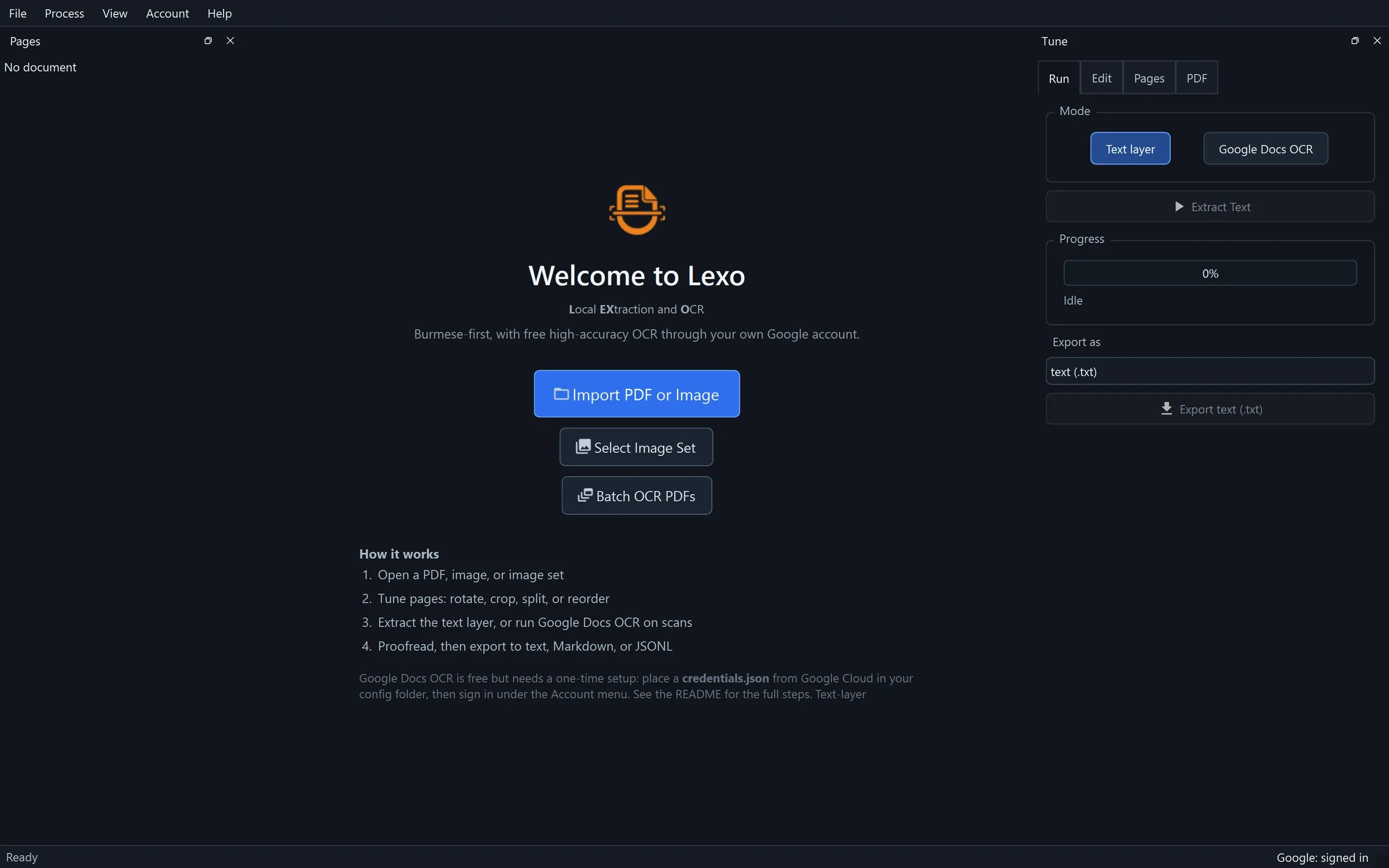
ဖွင့်ခြင်း
PDF၊ ပုံတစ်ပုံ သို့မဟုတ် ပုံအစုကို ဖွင့်ပါ။ စာသားပါတဲ့ စာမျက်နှာတွေနဲ့ စကင်ဖတ်ထားတဲ့ စာမျက်နှာတွေ ရောပါနေတဲ့ ဖိုင်ကိုလည်း သုံးနိုင်ပါတယ်။
-
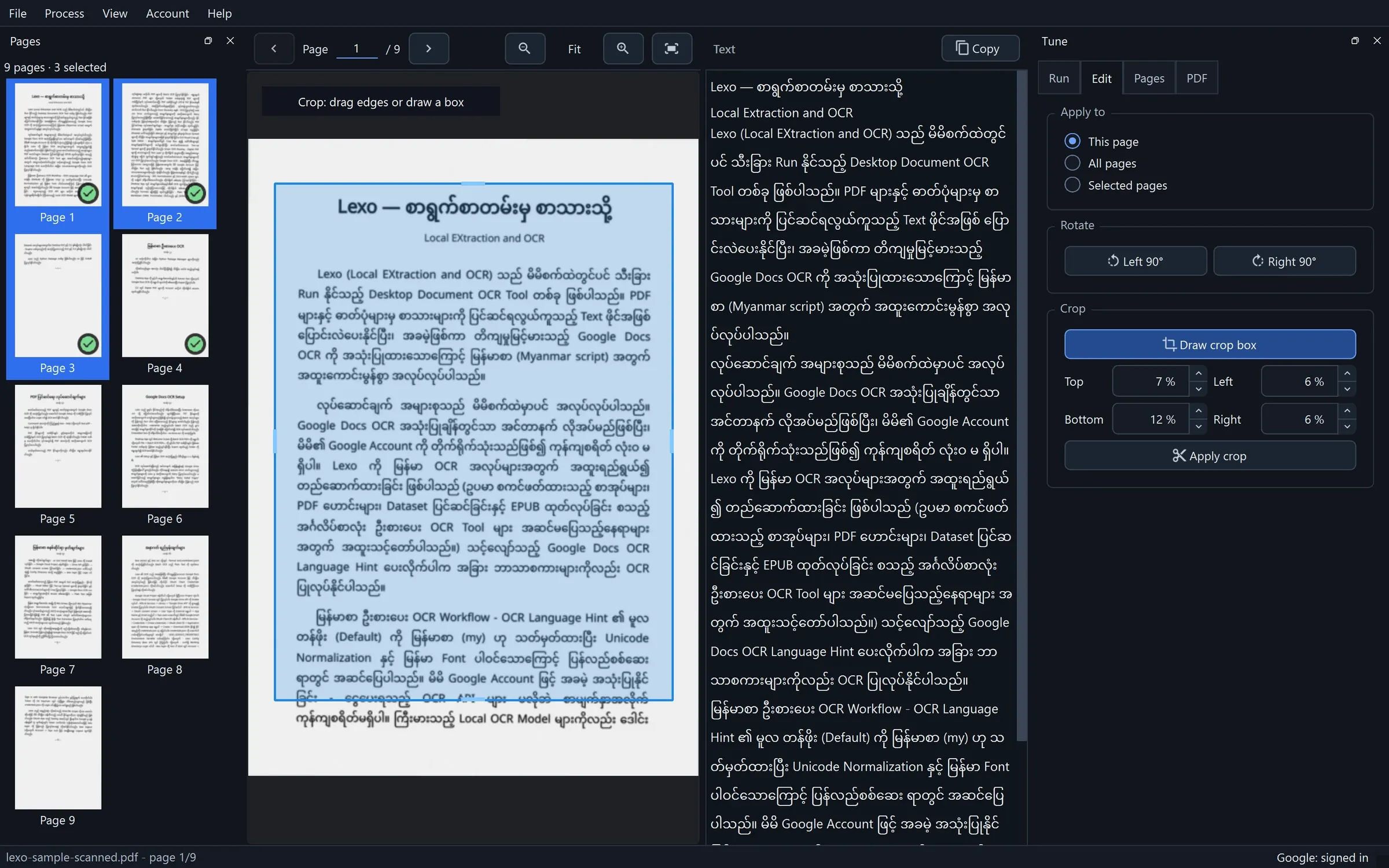
စာမျက်နှာများ ပြင်ဆင်ခြင်း
ခေါင်းစီးနဲ့ စာမျက်နှာနံပါတ်တွေကို ဖယ်ဖို့ Crop box ဆွဲပါ။ စာမျက်နှာနှစ်ခုတွဲ ပုံတွေကို ခွဲဖို့ မျဉ်းကို ဆွဲရွှေ့ပါ။ လက်ရှိစာမျက်နှာ၊ စာမျက်နှာအားလုံး သို့မဟုတ် ရွေးထားတဲ့ စာမျက်နှာတွေကို လှည့်ခြင်း၊ အစီအစဉ်ပြောင်းခြင်း၊ ဖျက်ခြင်းတို့ လုပ်နိုင်ပါတယ်။
-
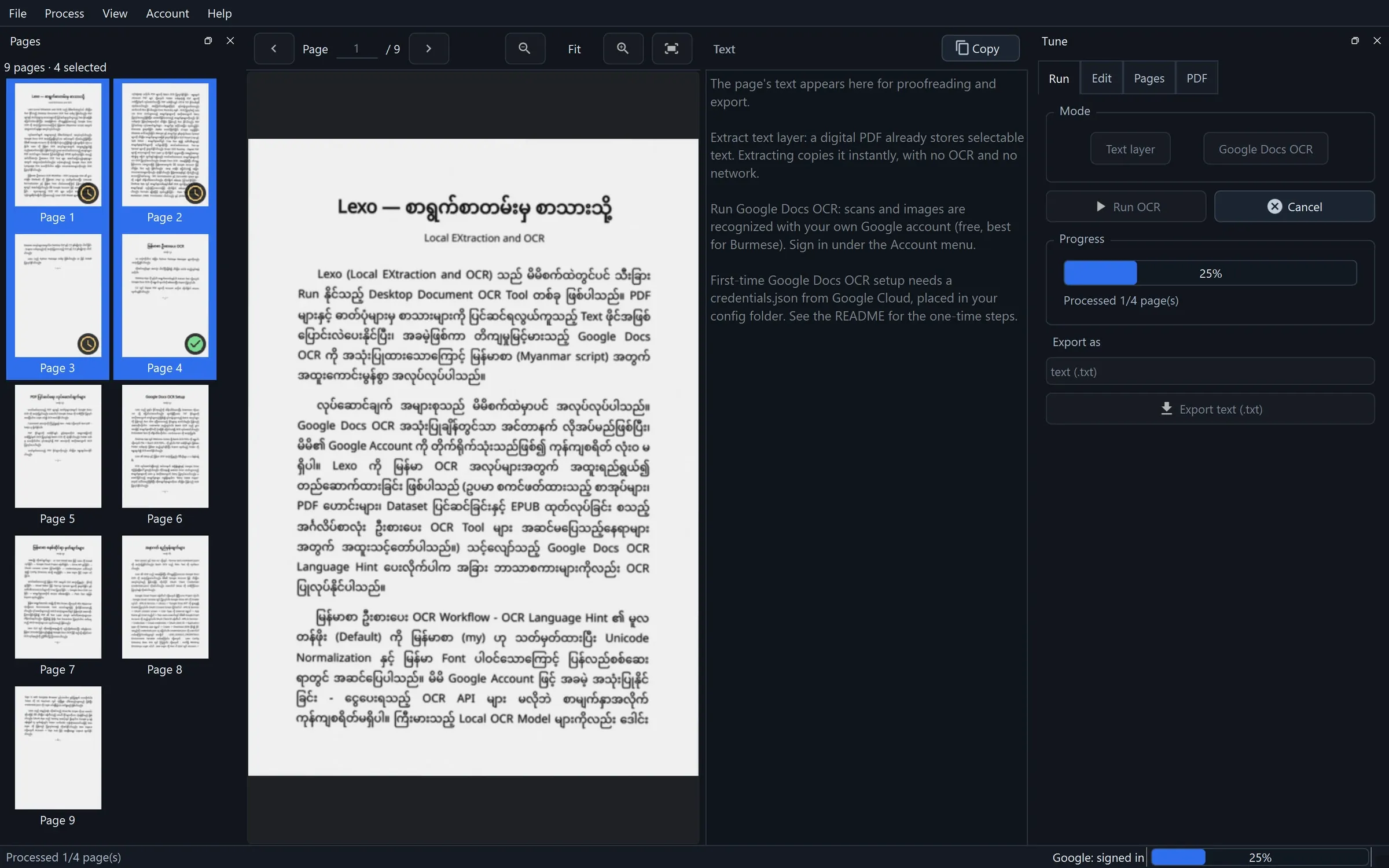
စာသားထုတ်ယူခြင်း
Text layer နည်းလမ်းက PDF ထဲမှာ ပါပြီးသား စာသားကို မူရင်းအတိုင်း ချက်ချင်း ကူးယူပေးပါတယ်။ Google Docs OCR က စကင်ပုံတွေကို ဖတ်ပေးပါတယ်။ ရလဒ်တွေကို တစ်မျက်နှာချင်း ပြပေးပြီး ယာယီချို့ယွင်းမှုကြောင့် မအောင်မြင်ရင် အလိုအလျောက် ပြန်ကြိုးစားပါတယ်။ ကျန်တဲ့ မအောင်မြင်တဲ့ စာမျက်နှာတွေကို Retry Failed Pages ဖြင့် ပြန်လုပ်နိုင်ပါတယ်။
-
စစ်ဆေးခြင်း
စာမျက်နှာပုံနဲ့ ပြင်ဆင်နိုင်တဲ့ စာသားကို ယှဉ်တွဲပြထားလို့ စာသားထုတ်ယူရာမှာ ဒါမှမဟုတ် OCR ဖတ်ရာမှာ မှားထားတာတွေကို တိုက်စစ်ပြီး တိုက်ရိုက် ပြင်နိုင်ပါတယ်။ မြန်မာဖောင့် ပါဝင်ပြီးသားဖြစ်လို့ စက်မှာ ဖောင့်ထပ်မထည့်ဘဲ မြန်မာစာကို မှန်ကန်စွာ ဖတ်နိုင်ပါတယ်။
နိုိုင်နိုင်PDF Text layer မှာ ထပ်နေတဲ့ သရအမှတ်ကို LEXO Text pane မှာ ပြင်ဆင်ထားပုံ။ 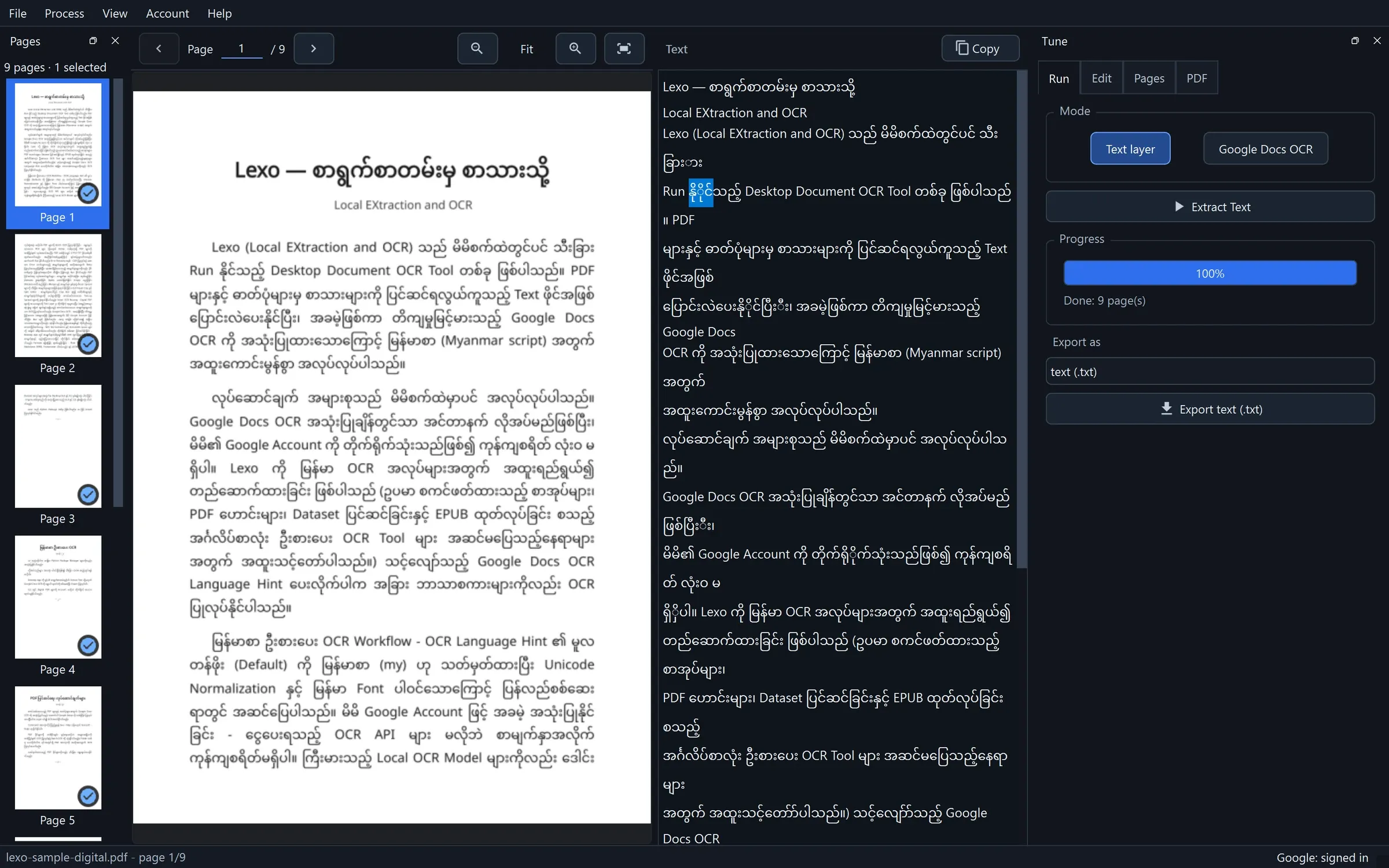
-
ဖိုင်အဖြစ် သိမ်းခြင်း
Plain text၊ YAML frontmatter ပါတဲ့ Markdown သို့မဟုတ် NLP နဲ့ LLM အလုပ်တွေအတွက် တစ်မျက်နှာလျှင် မှတ်တမ်းတစ်ခုပါတဲ့ JSONL အဖြစ် သိမ်းနိုင်ပါတယ်။
lexo-sample-digital.md
---
source: "lexo-sample-digital.pdf"
doc_id: "e2bd21cca7cdcefd5ed317ad90776f845d8934ca763010fce8e6fba0e5562e30"
page_count: 9
extracted_at: "2026-10-22T06:59:36.604240+00:00"
---

## Page 1

Lexo — စာရွက်စာတမ်းမှ စာသားသို့
Local EXtraction and OCR
Lexo (Local EXtraction and OCR) သည် မိမိစက်ထဲတွင်ပင် သီးခြား
Run နိုင်သည့် Desktop Document OCR Tool တစ်ခု ဖြစ်ပါသည်။ PDF
များနှင့် ဓာတ်ပုံများမှ စာသားများကို ပြင်ဆင်ရလွယ်ကူသည့် Text ဖိုင်အဖြစ်
ပြောင်းလဲပေးနိုင်ပြီး၊ အခမဲ့ဖြစ်ကာ တိကျမှုမြင့်မားသည့် Google Docs
OCR ကို အသုံးပြုထားသောကြောင့် မြန်မာစာ (Myanmar script) အတွက်
အထူးကောင်းမွန်စွာ အလုပ်လုပ်ပါသည်။
လုပ်ဆောင်ချက် အများစုသည် မိမိစက်ထဲမှာပင် အလုပ်လုပ်ပါသည်။
Google Docs OCR အသုံးပြုချိန်တွင်သာ အင်တာနက် လိုအပ်မည်ဖြစ်ပြီး၊
မိမိ၏ Google Account ကို တိုက်ရိုက်သုံးသည်ဖြစ်၍ ကုန်ကျစရိတ် လုံးဝ
မရှိပါ။ Lexo ကို မြန်မာ OCR အလုပ်များအတွက် အထူးရည်ရွယ်၍
တည်ဆောက်ထားခြင်း ဖြစ်ပါသည် (ဥပမာ စကင်ဖတ်ထားသည့် စာအုပ်များ၊
PDF ဟောင်းများ၊ Dataset ပြင်ဆင်ခြင်းနှင့် EPUB ထုတ်လုပ်ခြင်း စသည့်
အင်္ဂလိပ်စာလုံး ဦးစားပေး OCR Tool များ အဆင်မပြေသည့်နေရာများ
အတွက် အထူးသင့်တော်ာ်ပါသည်။) သင့်လျော်သည့် Google Docs OCR
Language Hint ပေးလိုက်ပါက အခြား ဘာသာစကားများကိုလည်း OCR
ပြုလုပ်နိုင်ပါသည်။
မြန်မာစာ ဦးစားပေး OCR Workflow - OCR Language Hint ၏ မူလ
တန်ဖိုး (Default) ကို မြန်မာစာ (my) ဟု သတ်မှတ်ထားပြီး Unicode
Normalization နှင့် မြန်မာ Font ပါဝင်သောကြောင့် ပြန်လည်စစ်ဆေး
ရာတွင် အဆင်ပြေပါသည်။ မိမိ Google Account ဖြင့် အခမဲ့ အသုံးပြုနိုင်
ခြင်း - ငွေပေးရသည့် OCR API များ မလိုဘဲ စာမျက်နှာှာအလိုက်
ကုန်ကျစရိတ်မရှိပါ။ ကြီးမားသည့် Local OCR Model များကိုလည်း ဒေါင်း
ပြင်ဆင်ပြီးနောက် LEXO မှ ထုတ်ယူထားတဲ့ Markdown ရဲ့ ပထမစာမျက်နှာကို ထပ်မပြင်ဘဲ ပြထားပါတယ်။ 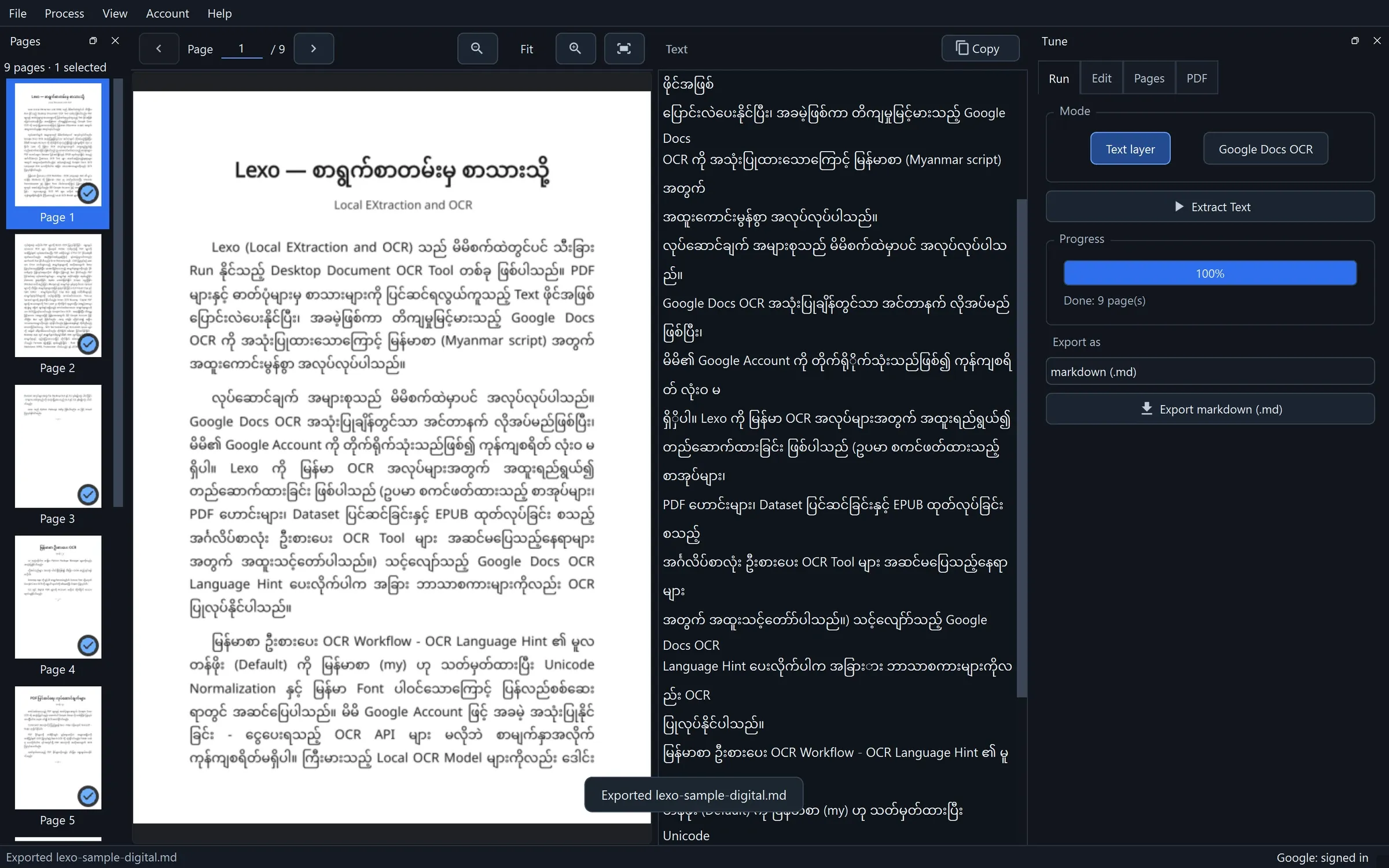


မြန်မာစာကို ဦးစားပေးထားပါတယ်
OCR ကိရိယာအများစုက လက်တင်စာလုံးတွေကို အဓိကထားပါတယ်။ LEXO ကတော့ အစကတည်းက မြန်မာစာကို ဦးစားပေး တည်ဆောက်ထားပါတယ်။
- မူလအားဖြင့် မြန်မာစာ
- OCR ဘာသာစကား သတ်မှတ်ချက်ရဲ့ Default value မှာ my ဖြစ်ပါတယ်။ အခြားဘာသာအတွက် --lang သို့မဟုတ် LEXO_OCR_LANGUAGE ကို သုံးပါ။
- မှန်ကန်တဲ့ Unicode
- စာသားကို Unicode NFC စံပုံစံနဲ့ ညီအောင် ပြင်ပေးပါတယ်။ မြန်မာ စကားလုံးနှင့် စာကြောင်းခွဲမှုကို ပြတဲ့ Zero-width Space များကို ထိန်းသိမ်းထားပြီး မလိုအပ်တဲ့ Control Character များကို ဖယ်ရှားပါတယ်။
- ဖောင့်ဟောင်း ပြဿနာကို ကိုင်တွယ်ခြင်း
- Private Use Area glyph တွေပါတဲ့ Text layer ကို အသုံးမပြုနိုင်ကြောင်း စစ်တွေ့ရင် OCR သို့ ပို့ပါတယ်။ Win Innwa လို ASCII စာလုံးတွေကို သုံးထားတဲ့ ဖောင့်မျိုးမှာတော့ ထုတ်ယူထားတဲ့ စာသားက လက်တင်စာလုံးတွေ ဖြစ်နေပါမယ်။ အဲဒီအခါ Google Docs OCR သို့ ပြောင်းပြီး စာမျက်နှာကို ပုံအဖြစ် ဖတ်ယူနိုင်ပါတယ်။
- မ U+1019
- ◌ြ U+103C
- န U+1014
- ◌် U+103A
- မ U+1019
- ◌ာ U+102C

PDF တစ်ဖိုင်လျှင် စာသားဖိုင်တစ်ခု
Folder တစ်ခု သို့မဟုတ် PDF ဖိုင်အချို့ကို ရွေးပါ။ PDF တစ်ဖိုင်လျှင် မူရင်းအမည်နဲ့ UTF-8 .txt ဖိုင်တစ်ခု ထုတ်ပေးပါတယ်။ ရလဒ်ဖိုင် ရှိပြီးသားဆိုရင် ကျော်ပေးတာကြောင့် အလုပ်ရပ်သွားရင်လည်း ပြန်စပြီး ကျန်တဲ့ဖိုင်တွေကို ဆက်လုပ်နိုင်ပါတယ်။
lexo ocr-batch ./pdfs --out-dir ./txt - ရပ်သွားရင် ဆက်လုပ်နိုင်ပါတယ်။ --overwrite မပေးထားရင် ရှိပြီးသား ရလဒ်ဖိုင်တွေကို ကျော်ပေးပါတယ်
- မူလအားဖြင့် စာမျက်နှာတိုင်းကို OCR လုပ်ပါတယ်။ --no-force-ocr ဖြင့် PDF ထဲ ပါပြီးသား အသုံးဝင်တဲ့ စာသားကို ထိန်းထားနိုင်ပါတယ်
- App ထဲတွင် အဖွင့်မျက်နှာပြင်ရှိ Batch OCR PDFs သို့မဟုတ် Ctrl+Alt+O

အကောင့်ဝင်စရာ မလိုတဲ့ PDF ကိရိယာများ
CLI မှလည်း တူညီတဲ့ လုပ်ဆောင်ချက်တွေကို သုံးနိုင်ပါတယ်။ အောက်ပါ PDF ကိရိယာအားလုံးကို အင်တာနက်မလိုဘဲ သုံးနိုင်ပါတယ်။
- စာမျက်နှာ အပိုင်းအခြား ထုတ်ယူခြင်း
-
lexo pdf extract book.pdf --pages "1-3,7,10-" -o subset.pdf - ၁၀ မျက်နှာစီ ဖိုင်ခွဲခြင်း
-
lexo pdf split book.pdf --every 10 - အပေါ်အောက် ၈% စီ ဖြတ်ခြင်း
-
lexo pdf crop book.pdf --top 8 --bottom 8 -o trimmed.pdf - စာမျက်နှာနှစ်ခုတွဲ ပုံများကို ထက်ခြမ်းခွဲခြင်း
-
lexo pdf split-spread scans.pdf -o pages.pdf - စာမျက်နှာများ လှည့်ခြင်း
-
lexo pdf rotate book.pdf -d 90 -o rotated.pdf - ဖိုင်များကို အစဉ်လိုက် ပေါင်းခြင်း
-
lexo pdf merge a.pdf b.pdf -o book.pdf
သုံးမိနစ်ဖြင့် လုပ်ဆောင်ပုံကို လေ့လာပါ
LEXO ကို အသုံးပြုပြီး ရိုက်ကူးထားတဲ့ လမ်းညွှန်ဗီဒီယိုတို သုံးခု ဖြစ်ပါတယ်။ အသံမပါဘဲ မျက်နှာပြင်ပေါ်က စာတန်းတွေနဲ့ ရှင်းပြထားပါတယ်။
မြန်မာစကင် PDF ကို အက်ပ်ဖြင့် OCR လုပ်နည်း
ဖိုင်ဖွင့်ပြီး ပုံမှာမြင်ရတဲ့အတိုင်း စာမျက်နှာနှစ်ခုတွဲတွေကို ခွဲပါ။ ဘေးလွတ်နေရာတွေ ဖြတ်တောက်ပြီး Google Docs OCR သုံးပါ။ စာမျက်နှာအလိုက် စစ်ဆေးကာ Plain text ဖိုင်အဖြစ် သိမ်းပါ။
ကြာချိန် 0:37 · အသံမပါပါဘူး။ မျက်နှာပြင်ပေါ်က စာတန်းတွေနဲ့ ရှင်းပြထားပါတယ်။
uv ဖြင့် ထည့်သွင်းခြင်းနှင့် Google Cloud ပြင်ဆင်နည်း
uv tool install lexo ဖြင့် ထည့်သွင်းပါ။ Google Cloud project ဖန်တီး၊ Drive API ဖွင့်၊ OAuth ခွင့်ပြုချက်ပြင်ဆင်ပြီး credentials.json ကို Config folder ထဲ ထည့်ပါ။ နောက်ဆုံး lexo login ဖြင့် အကောင့်ဝင်ပါ။
ကြာချိန် 1:34 · အသံမပါပါဘူး။ မျက်နှာပြင်ပေါ်က စာတန်းတွေနဲ့ ရှင်းပြထားပါတယ်။
ဖောင့်ဟောင်း PDF မှ Unicode ရယူနည်း
Win Innwa လို ဖောင့်တွေက မြန်မာစာကို ASCII စာလုံးတွေအဖြစ် သိမ်းထားပါတယ်။ Text pane မှာ အဲဒီလို ဖိုင်မျိုးကို ခွဲခြားသိနိုင်ပုံနဲ့ Google Docs OCR ပြောင်းသုံးပြီး မြန်မာ Unicode ရယူပုံကို ပြထားပါတယ်။
ကြာချိန် 0:45 · အသံမပါပါဘူး။ မျက်နှာပြင်ပေါ်က စာတန်းတွေနဲ့ ရှင်းပြထားပါတယ်။
အခမဲ့ အသုံးပြုနိုင်တဲ့ Open Source ဆော့ဖ်ဝဲ
LEXO ကို AGPL-3.0 လိုင်စင်ဖြင့် ထုတ်ဝေထားပါတယ်။ LEXO အကောင့်ဖွင့်ဖို့ မလိုသလို လစဉ်ကြေးနဲ့ စာမျက်နှာအလိုက် အခကြေးငွေလည်း မရှိပါဘူး။ Google Docs OCR ကို မိမိ Google အကောင့်ဖြင့် အခမဲ့ သုံးနိုင်ပါတယ်။ အက်ပ်နဲ့ CLI က တူညီတဲ့ အခြေခံစနစ်ကို သုံးထားလို့ အက်ပ်မှာ စမ်းထားတဲ့ လုပ်ငန်းစဉ်ကို script ရေးပြီး ထပ်မံလုပ်ဆောင်နိုင်ပါတယ်။
LEXO ကို ထည့်သွင်းပါ
Python package တစ်ခုတည်းမှာ Desktop app နဲ့ CLI နှစ်မျိုးလုံး ပါဝင်ပါတယ်။ လိုအပ်တဲ့ အခြားဆော့ဖ်ဝဲတွေကို သီးခြား ထည့်သွင်းစရာ မလိုပါဘူး။
လမ်းညွှန် ဖတ်ရန်